

Der Einstieg mit Thinkertags ist einfach. Diese Anleitung zeigt dir, wie du deinen ersten Thinkertag aktivierst und dein Konto in wenigen Minuten einrichtest.
The most important
- Scanne deinen Thinkertag mit der Handy-Kamera
- Erstelle ein Konto mit E-Mail und Passwort
- Bestätige deine E-Mail und passe deinen Tag an
- Alle zukünftigen Thinkertags werden automatisch mit diesem Konto verknüpft
Was du brauchst
Bevor du startest, stelle sicher, dass du Folgendes hast:
- Deinen Thinkertag (den physischen QR-Code-Tag)
- Ein Smartphone mit Kamera
- Eine E-Mail-Adresse
- 2-3 Minuten Zeit
Schritt 1: Scanne deinen Thinkertag
Nimm dein Smartphone zur Hand und öffne die Kamera-App. Richte sie auf den QR-Code auf deinem Thinkertag. Oben auf dem Bildschirm erscheint eine Benachrichtigung – tippe darauf, um die Thinkertags-Seite zu öffnen.
Tipp: Du musst keine spezielle App herunterladen. Die eingebaute Kamera deines Handys kann QR-Codes direkt scannen.
Schritt 2: Starte den Einrichtungsprozess
Sobald die Seite geladen ist, siehst du eine Übersicht, was Thinkertags alles kann. Klicke auf „Jetzt ausprobieren", um deinen Tag zu aktivieren.
Hier erstellst du dein Thinkertags-Konto – dasselbe Konto für alle deine zukünftigen Thinkertags.
Schritt 3: Erstelle dein Konto
Gib ein:
- E-Mail-Adresse: Dein Benutzername für die Anmeldung
- Passwort: Wähle ein sicheres Passwort
Klicke auf „Weiter".
Schritt 4: Passe deinen Tag an (optional)
Jetzt kannst du:
- Einen Namen festlegen: Gib deinem Thinkertag einen einprägsamen Namen (z.B. „Laptop", „Schlüssel", „Rucksack")
- Eine Weiterleitung einrichten: Lege fest, wohin Leute weitergeleitet werden, wenn sie diesen Tag scannen
Keine Sorge, wenn du das jetzt überspringen möchtest – du kannst alles später ändern. Klicke einfach auf „Weiter".
Schritt 5: Bestätige deine E-Mail
Thinkertags sendet dir einen Bestätigungscode per E-Mail.
- Öffne dein E-Mail-Postfach
- Suche die E-Mail von Thinkertags
- Kopiere den Code
- Füge ihn im Feld auf der Thinkertags-Seite ein
Klicke auf „Speichern".
Schritt 6: Geschafft!
Gratulation! Du hast:
- Dein Thinkertags-Konto erstellt
- Deinen ersten Thinkertag aktiviert
- Deine E-Mail-Adresse bestätigt
Jetzt siehst du dein Dashboard mit deinem aktivierten Tag.
Wie geht's weiter?
Nachdem du deinen ersten Thinkertag aktiviert hast, kannst du:
Deine Einstellungen anpassen
Klicke auf deinen Tag, um:
- Den Namen zu ändern
- Die Weiterleitungs-URL zu aktualisieren
- Standortverfolgung zu aktivieren
- Benachrichtigungen einzurichten
Weitere Thinkertags hinzufügen
Wenn du weitere Thinkertags aktivieren möchtest:
- Scanne einfach den nächsten Tag mit deinem Handy
- Das System erkennt, dass du bereits eingeloggt bist
- Der neue Tag wird automatisch zu deinem Konto hinzugefügt
Kein neues Konto nötig – alle deine Tags werden an einem Ort verwaltet.
Erweiterte Funktionen entdecken
Thinkertags bietet weit mehr als einfache QR-Codes:
- Objektverfolgung: Überwache den Standort deiner Sachen
- Analytics: Sieh, wann und wo deine Tags gescannt werden
- Team-Zugriff: Teile die Verwaltung mit Teammitgliedern
Häufige Fragen
F: Kann ich den Namen meines Tags später ändern? A: Ja! Du kannst alles jederzeit über dein Dashboard ändern.
F: Ich habe die Bestätigungs-E-Mail nicht erhalten? A: Schau im Spam-Ordner nach. Immer noch nichts? Fordere einen neuen Code über die Einrichtungsseite an.
F: Kann ich dasselbe Konto für mehrere Thinkertags verwenden? A: Auf jeden Fall! Das ist die empfohlene Vorgehensweise. Alle deine Tags an einem Ort.
F: Gibt es ein Limit, wie viele Thinkertags ich haben kann? A: Nein, du kannst so viele aktivieren, wie du möchtest.
Brauchst du Hilfe?
Probleme bei der Einrichtung? Fragen zu deinem Konto? Unser Support-Team ist für dich da. Besuche thinkertags.ch für weitere Ressourcen.
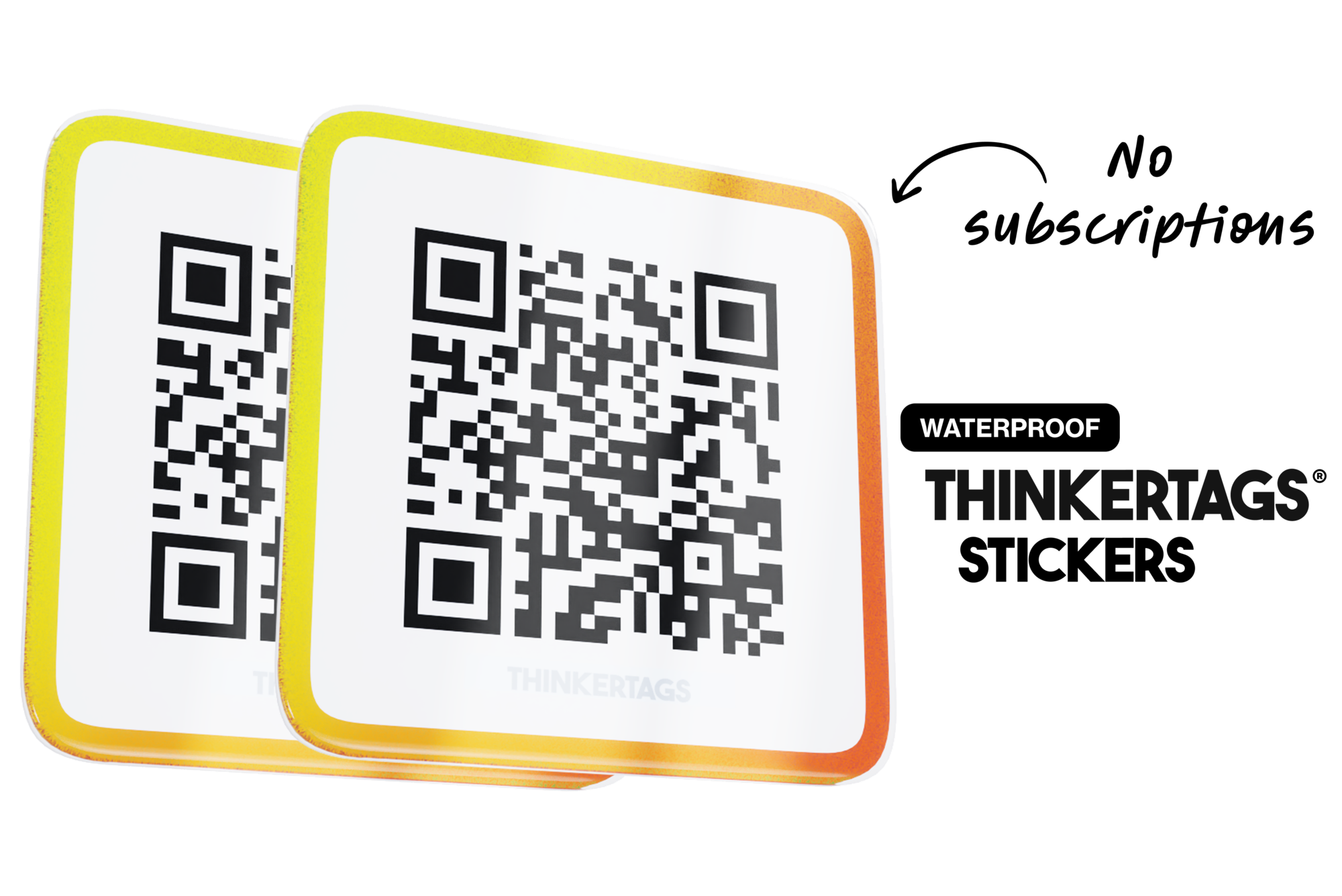
Thinkertags Stickers
Our mission is to make beautiful and scratch resistant stickers with NFC that elevate your brand, are updatable and last a long time.
 Shipping today




Our mission, tags that you will love.

Bereit loszulegen? Nimm deinen Thinkertag und folge den Schritten. Du bist in weniger als 3 Minuten startklar!